Guía
Cómo está organizada la app
El menú, los nombres que cambian según tu rubro y dónde está cada cosa.
NEXUS → menú lateral (en el celular, la barra de abajo)Paso a paso
- Inicio: el resumen del negocio. Ingresos, gastos y balance, la actividad reciente y la tarjeta de Presencia digital.
- Debajo, los módulos que tu negocio tiene activos, con el vocabulario de tu rubro: en un gimnasio dice Socios y Clases; en otros negocios, Clientes y Reservas, Pacientes o Visitantes.
- Configuración, al final del menú: perfil del negocio, plan, módulos, equipo, apariencia y la zona de peligro.
- Buscar o ejecutar (arriba, o Ctrl K en el computador): salta a cualquier sección o acción sin pasar por el menú.
- En el celular, el botón central de la barra de abajo crea lo más común (un cliente, un cobro, una cita) según los módulos activos.
Qué deberías ver
Solo ves lo que tu negocio usa y lo que tu rol permite. Si un módulo está apagado, no aparece ni en el menú ni en la búsqueda.
Si algo no sale
- No veo un módulo que sí tenemos contratado.
- Configuración → Módulos: actívalo (lo puede hacer el dueño). Si no aparece en la lista, tu plan no lo incluye: escríbenos.
- ¿Qué es el "panel de NEXUS"?
- Es la administración de la plataforma y solo la usa el equipo de NEXUS (soporte, planes, facturación de la suscripción). Tu negocio no lo ve ni lo necesita.
Guías relacionadas
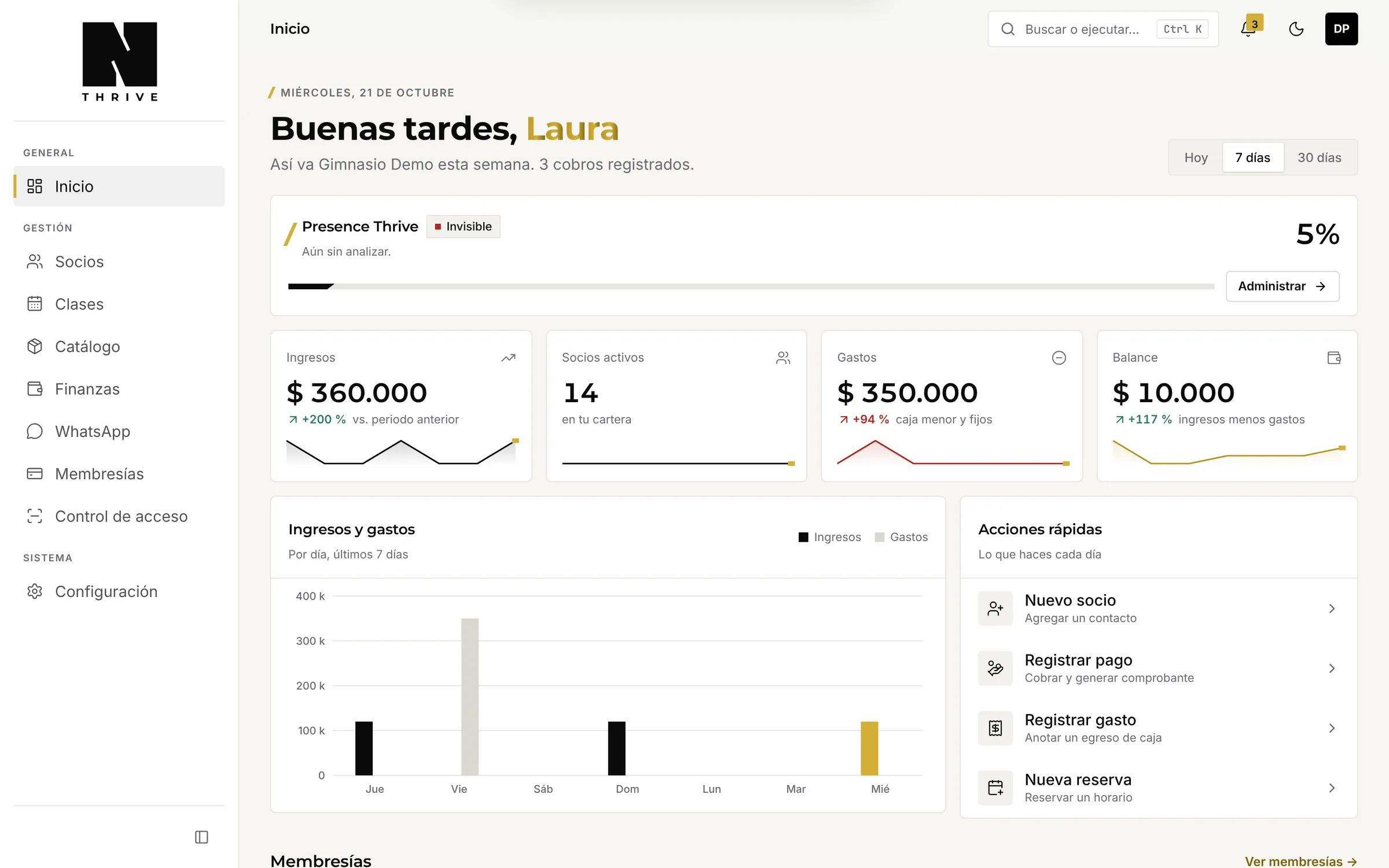
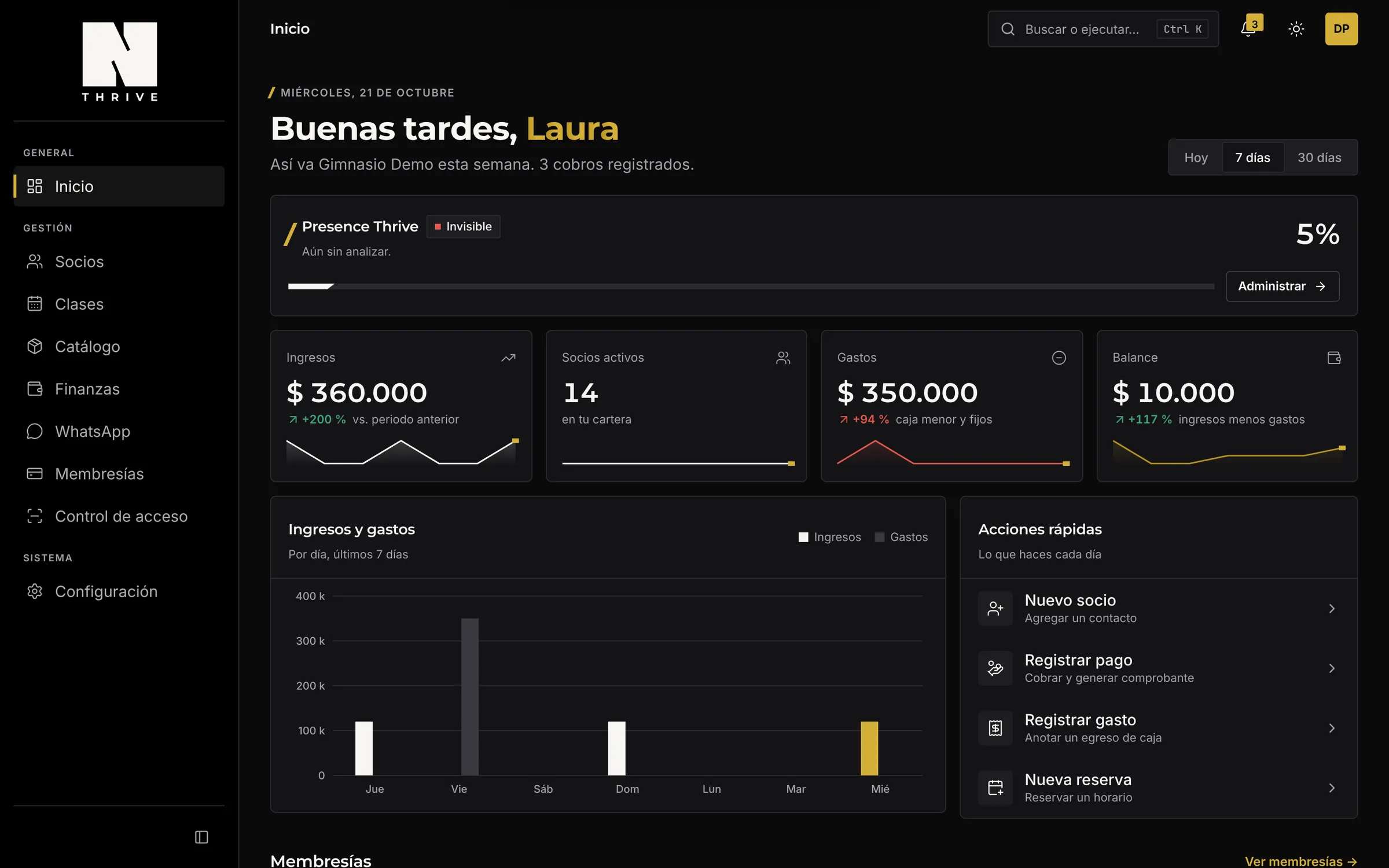
Inicio de un gimnasio de demostración. Captura real de la app con datos de demostración.